開啟您的專屬相簿
點擊頂部列的個人資料圖示,可查看身分、姓名、電子郵件和選填的聯絡電話,並更新聯絡資料。變更登入電子郵件時,需要輸入傳送至新地址的驗證碼完成驗證。「登出」仍位於資料圖示旁。
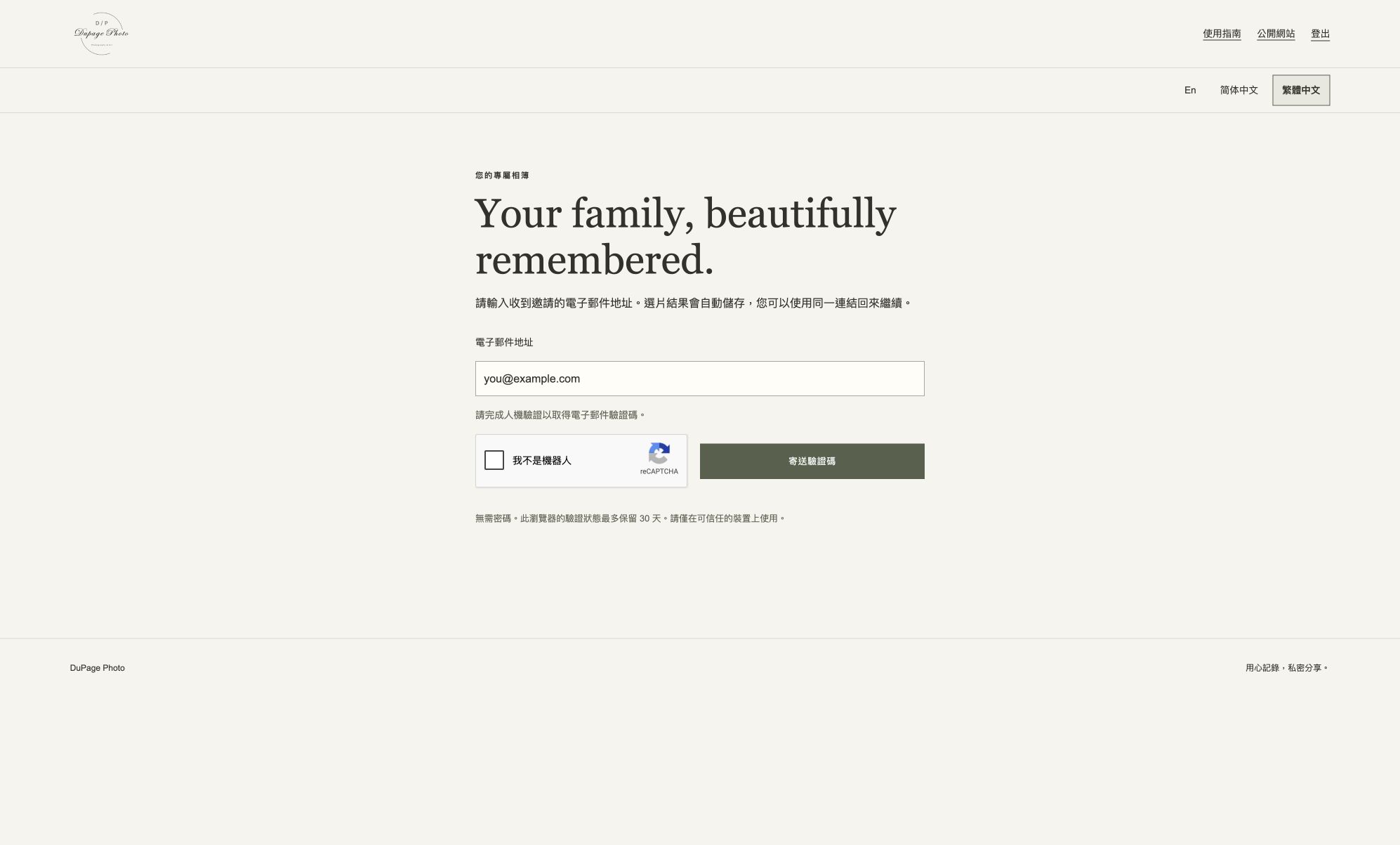
- 開啟 DuPage Photo 邀請郵件中的相簿連結。
- 輸入收到邀請的電子郵件地址,完成 reCAPTCHA 人機驗證,然後選擇寄送驗證碼。
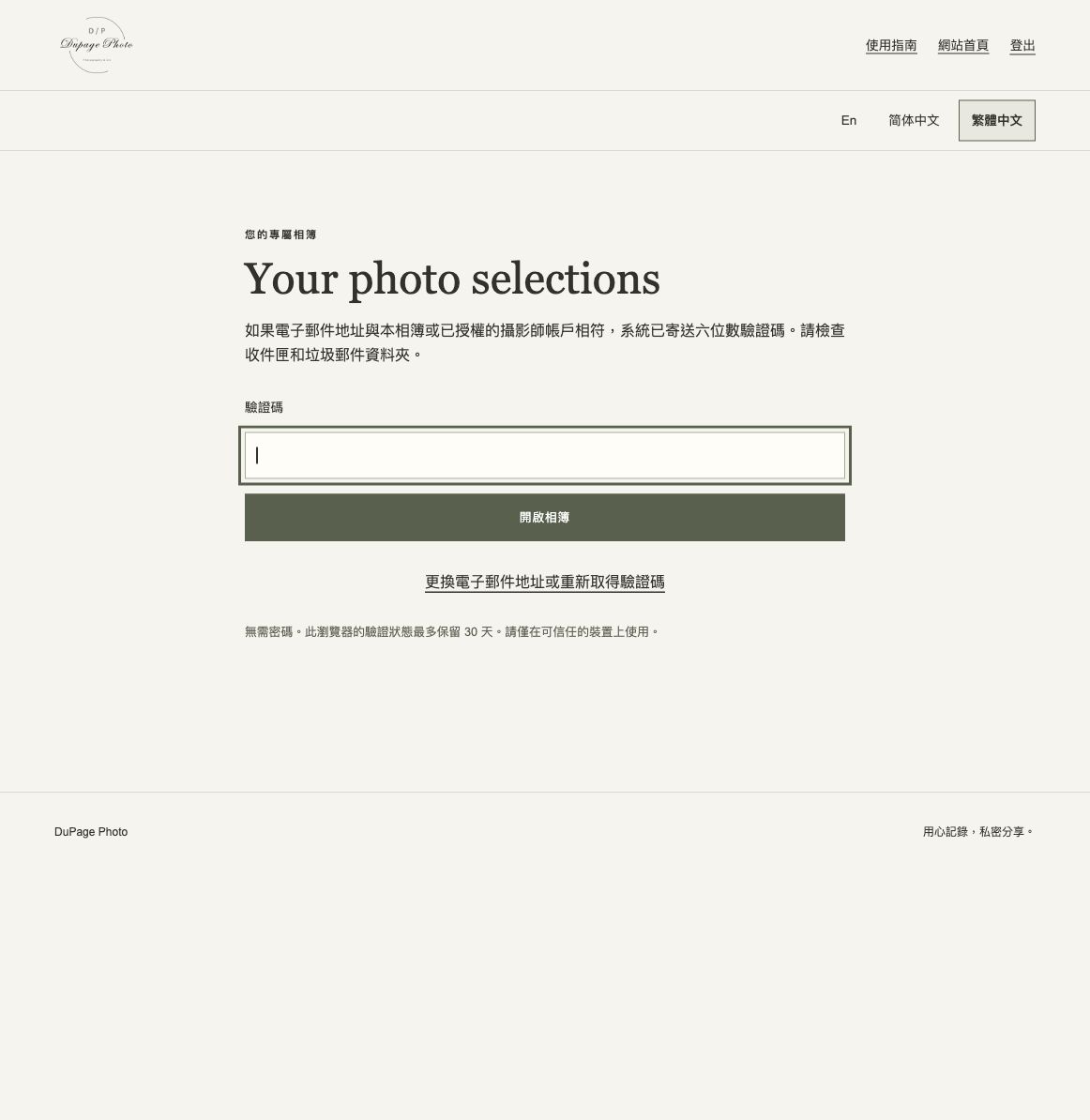
- 輸入電子郵件中的六位數驗證碼。如未收到,請檢查垃圾郵件資料夾。
無需密碼或 Google 帳戶。驗證碼有效期為 10 分鐘,只能使用一次。請勿將相簿連結和驗證碼分享給他人。
在手機上,照片預設以單欄顯示,方便檢視。點擊或滑動浮動列中的圓形 1 / 2 開關,選擇單欄或雙欄。此瀏覽器會記住您的選擇。
點選或輕觸照片可查看大圖。使用上一張照片和下一張照片瀏覽,再選擇關閉返回照片列表。在電腦上,不在輸入欄位中打字時,也可使用鍵盤的左右方向鍵。
瀏覽到第一張或最後一張照片時,會顯示位置提示。使用「查看最後一張」或「返回第一張」可循環瀏覽目前的檢視。箭頭按鈕和鍵盤方向鍵也支援循環瀏覽。如果篩選後只有一張照片,則沒有其他照片可切換。
如果無法收到電子郵件驗證碼,請向 Scarlette 索取備用碼。在登入頁面選擇「使用 Scarlette 提供的備用碼」,輸入本相簿的電子郵件地址和完整備用碼,並完成人機驗證。每個備用碼在您此客戶的所有相簿中只能使用一次。您可以照常繼續已儲存的選片,此瀏覽器的驗證狀態最多保留 30 天。
為每張照片選擇一個等級
相簿中的選取按鈕以一列數字顯示:3 = 一定保留,2 = 可能保留,1 = 備選,0 = 不保留,-1 = 未選取。底部的即時選取統計會顯示這份圖例。放大照片時,桌面版按鈕顯示完整說明,手機版顯示數字。
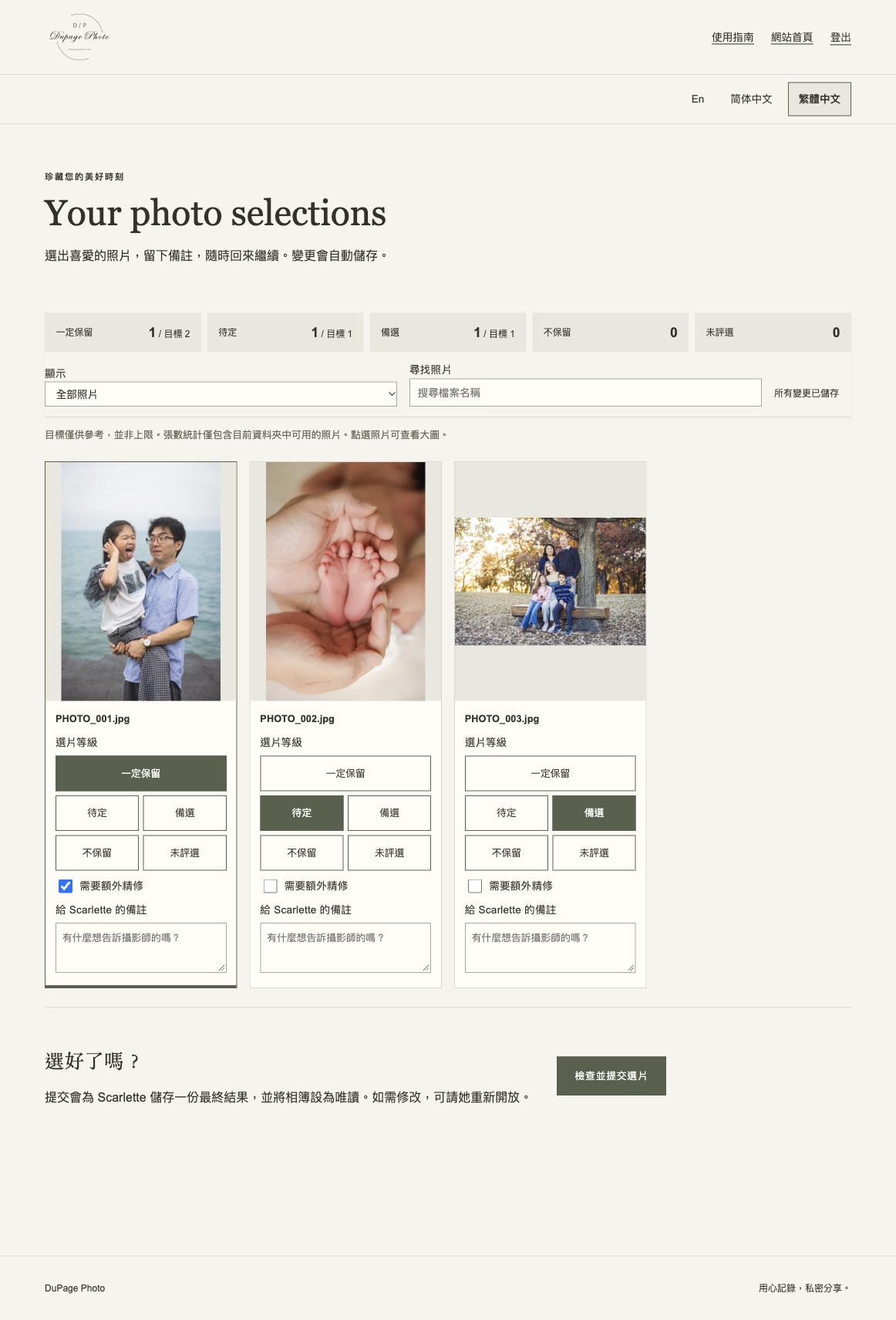
在照片下方或大圖檢視器中,點選或輕觸選片等級按鈕。目前的等級會醒目顯示。所有等級直接顯示,無需開啟選單。提交前,您可以隨時更改選擇。
| 等級 | 適用情況 |
|---|---|
| 一定保留 | 您確定最喜歡、一定想保留的照片。 |
| 待定 | 喜歡但還沒有決定的照片。 |
| 備選 | 作為備選、留待考慮的照片。 |
| 不保留 | 不想選入最終結果的照片。這不會刪除原始照片。 |
| 未評選 | 尚未決定,或想清除目前等級、稍後再看的照片。 |
每張照片只能選擇一個等級。選擇新等級會取代先前的等級。選擇未評選可清除目前的等級,留待稍後再看。
照片核取方塊在可編輯相簿中預設顯示。勾選兩張或更多照片後,頂部會自動顯示批次等級按鈕。備註及額外編輯要求保持不變。在電腦上,Shift 點擊可選取連續範圍,Ctrl/Cmd 點擊可切換照片,也可以拖曳框選。點擊底部的類別統計可只看該類別;點擊「總計」可顯示全部照片。「清除選取」只清除核取方塊,已套用的等級仍會儲存。即時選取統計始終顯示在底部。
在放大的照片上向左或向右滑動,即可查看下一張或上一張照片。也可以點按照片的左半部分查看上一張,或右半部分查看下一張。箭頭顯示在照片上。仍可上下捲動和雙指縮放。
開啟單張照片後,會立即顯示選取按鈕及備註欄。底部持續顯示即時統計及類別篩選。相簿可編輯時,更改會自動儲存。提交後選取為唯讀,按鈕及備註仍會顯示,但不能編輯。
提出精修需求並新增備註
如果希望攝影師額外處理某張照片,請勾選需要額外精修。精修需求與選片等級是分別記錄的,請同時選擇等級。
在給 Scarlette 的備註中說明具體要求,例如:「請去掉毯子上的小汙點。」備註會與照片一起儲存,您不必記錄檔案名稱或另外寄送清單。
使用浮動選擇列中的上一頁、下一頁或頁碼選擇器瀏覽相片。每頁最多顯示 50 張相片,並維持完整的列。統計數字涵蓋整個相簿。點擊收合相簿可隱藏相片和篩選條件,方便前往其他部分;點擊展開相簿可返回原來的頁碼。翻頁或收合相簿不會遺失您的選擇和相片備註。
相簿留言與回覆
如需對所有選中照片提出要求、提問或回覆攝影師,請使用「相簿留言與回覆」。輸入訊息後點選「發布留言」。點選訊息旁的「回覆」即可引用該訊息。發布後才會儲存並分享,仍在輸入框中的文字尚未發布。
提交選片前後都可以留言。攝影師可在此回覆,訊息會自動重新整理。針對單張照片的要求,請使用該照片的備註。
攝影師發布新留言或回覆時,您會收到包含私人對話連結的郵件通知。
付款紀錄
在相簿中展開「付款紀錄」,可查看約定的拍攝總費用、建議預付款、已記錄付款和剩餘應付金額。列表依日期顯示已收到和已作廢的紀錄。僅攝影師可修改這些紀錄;如有疑問,請在相簿中留言。
如果攝影師設定了選片截止日期,它會顯示在相簿頂部。日期以芝加哥時間為準。如果啟用了提醒,您會在截止前 3、2、1 天收到提醒郵件,提交後停止。如需更多時間,請聯絡攝影師。
查看選片進度
統計欄顯示您為各等級選擇的照片張數。如果 Scarlette 設定了目標,張數旁會顯示相應目標,例如8 / 目標 10。目標僅供參考,提交時可以高於或低於目標。
點擊底部工具列的類別統計可篩選相簿。目前類別以深綠色顯示。點擊總計可顯示全部照片。統計及目標始終涵蓋整個相簿。篩選只改變顯示的照片,不會更改您的選取。
儲存進度,稍後繼續
選片等級、精修需求和備註都會自動儲存。修改後,請等到狀態顯示所有變更已儲存再關閉頁面。
您可以關閉瀏覽器,之後使用同一郵件連結回來繼續。此瀏覽器的驗證狀態最多保留 30 天。使用新裝置、清除 Cookie 或驗證狀態過期後,需要再次輸入電子郵件驗證碼;只要相簿仍可存取,已儲存的選片結果就會保留。
如果網路中斷或出現儲存錯誤,請保持頁面開啟。未儲存的備註會暫留在目前的視窗中,關閉視窗可能會遺失。重新載入前請先複製未儲存的文字,然後檢查選片是否已儲存。
同一相簿在所有瀏覽器中共用一份選片結果。如果其他視窗修改了某張照片,您可能需要重新載入後才能繼續編輯。
提交最終選片
- 檢查您喜愛的照片、備註和精修需求,並查看剩餘的未評選照片。
- 等待狀態顯示所有變更已儲存。
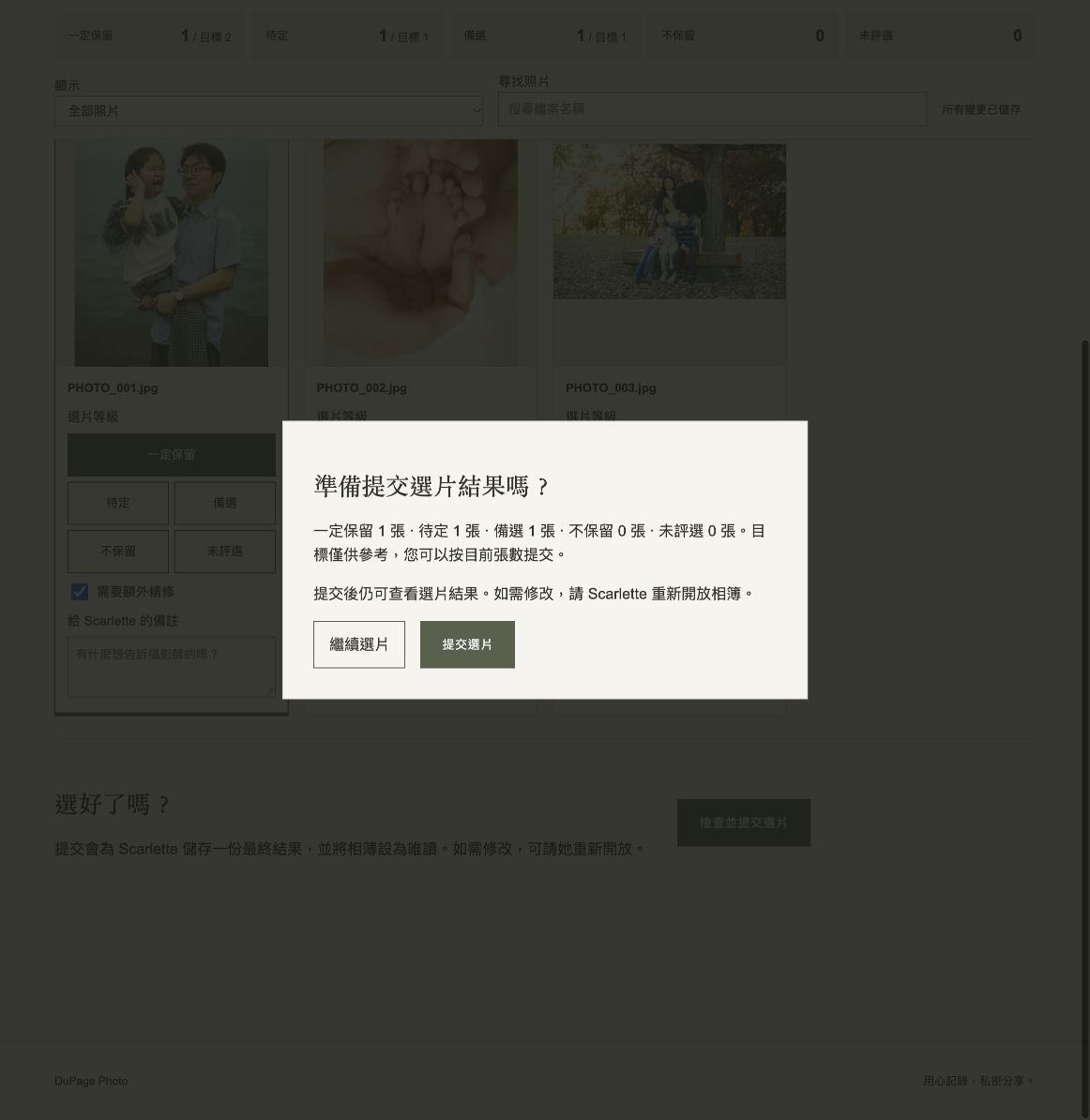
- 選擇檢查並提交選片。
- 在確認視窗中核對各等級的張數,然後選擇提交選片。
您的選片結果已為 Scarlette 儲存,相簿將設為唯讀。您仍可回來查看。如需修改,請 Scarlette 重新開放;之前提交的紀錄會保留。
需要協助時
- 驗證碼未收到或已過期。
- 請使用收到邀請的同一電子郵件地址,並檢查垃圾郵件。驗證碼有效期為 10 分鐘,最多可嘗試五次。選擇更換電子郵件地址或重新取得驗證碼重新開始;再次取得前請至少等待一分鐘。重複取得可能需要等待更長時間。
- 我無法修改選片結果。
- 已提交的相簿為唯讀狀態,需要 Scarlette 重新開放後才能修改。攝影師整理檔案名稱時,也會暫停編輯。請依照相簿中的提示操作,完成後再試。
- 連結無法開啟相簿。
- 邀請連結可能已過期、存取已暫停,或連結已更換。請 Scarlette 檢查,或請她寄送目前有效的連結。
- 有照片不見了,或檔案名稱變了。
- 攝影師可能已更新樣片或整理檔案名稱。選片結果與照片的 Google Drive 檔案 ID 關聯,因此更改檔案名稱不會清除您的選擇。已移除的照片不會計入目前的選片總數。
- 我仍然需要協助。
- 請寄信至 dupagephoto1@gmail.com,或使用聯絡頁面。