打开您的专属相册
点击顶部栏的个人资料图标,可查看身份、姓名、邮箱和选填的联系电话,并更新联系信息。更改登录邮箱时,需要输入发送到新邮箱的验证码完成验证。“退出登录”仍位于资料图标旁。
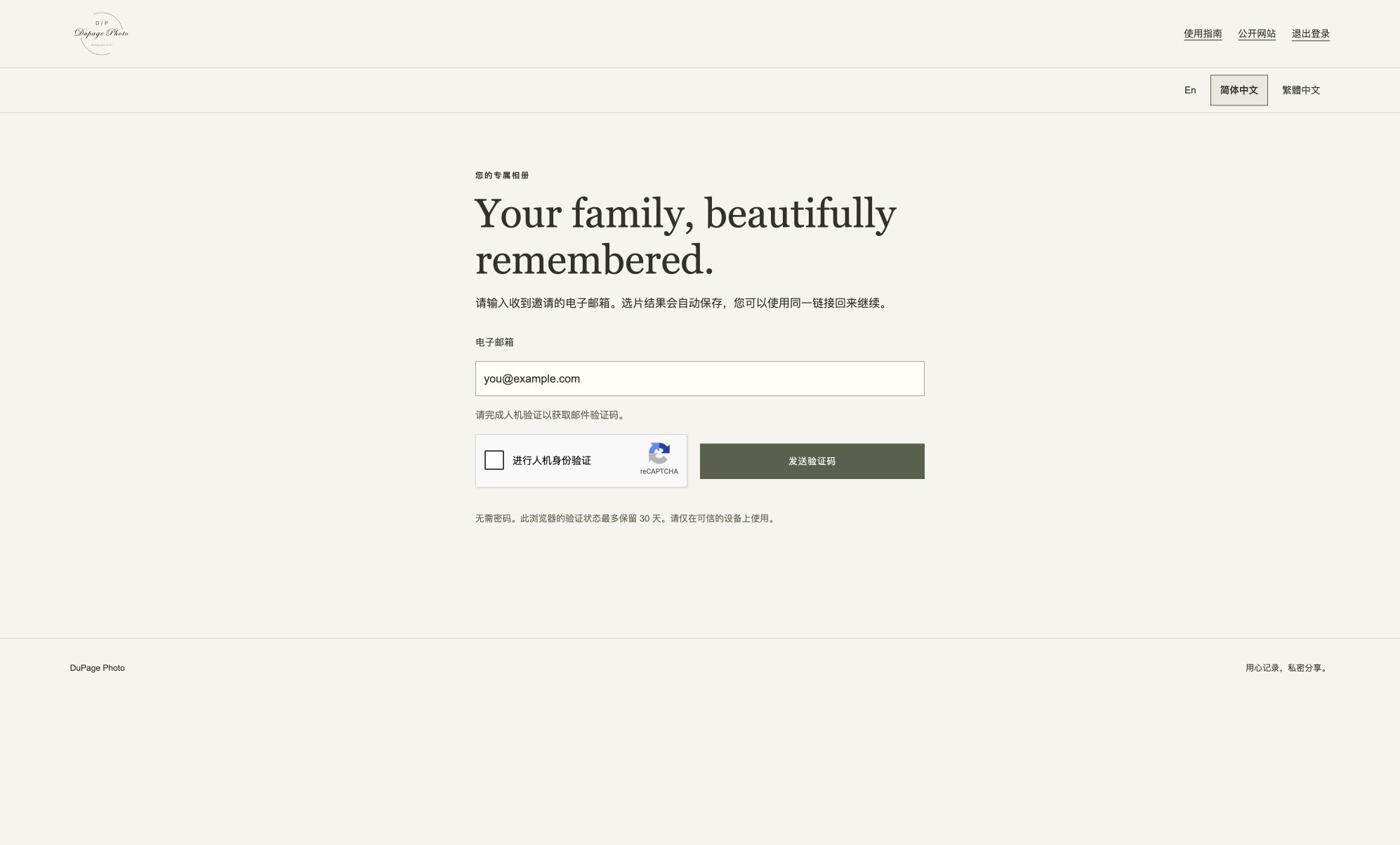
- 打开 DuPage Photo 邀请邮件中的相册链接。
- 输入收到邀请的电子邮箱,完成 reCAPTCHA 人机验证,然后选择发送验证码。
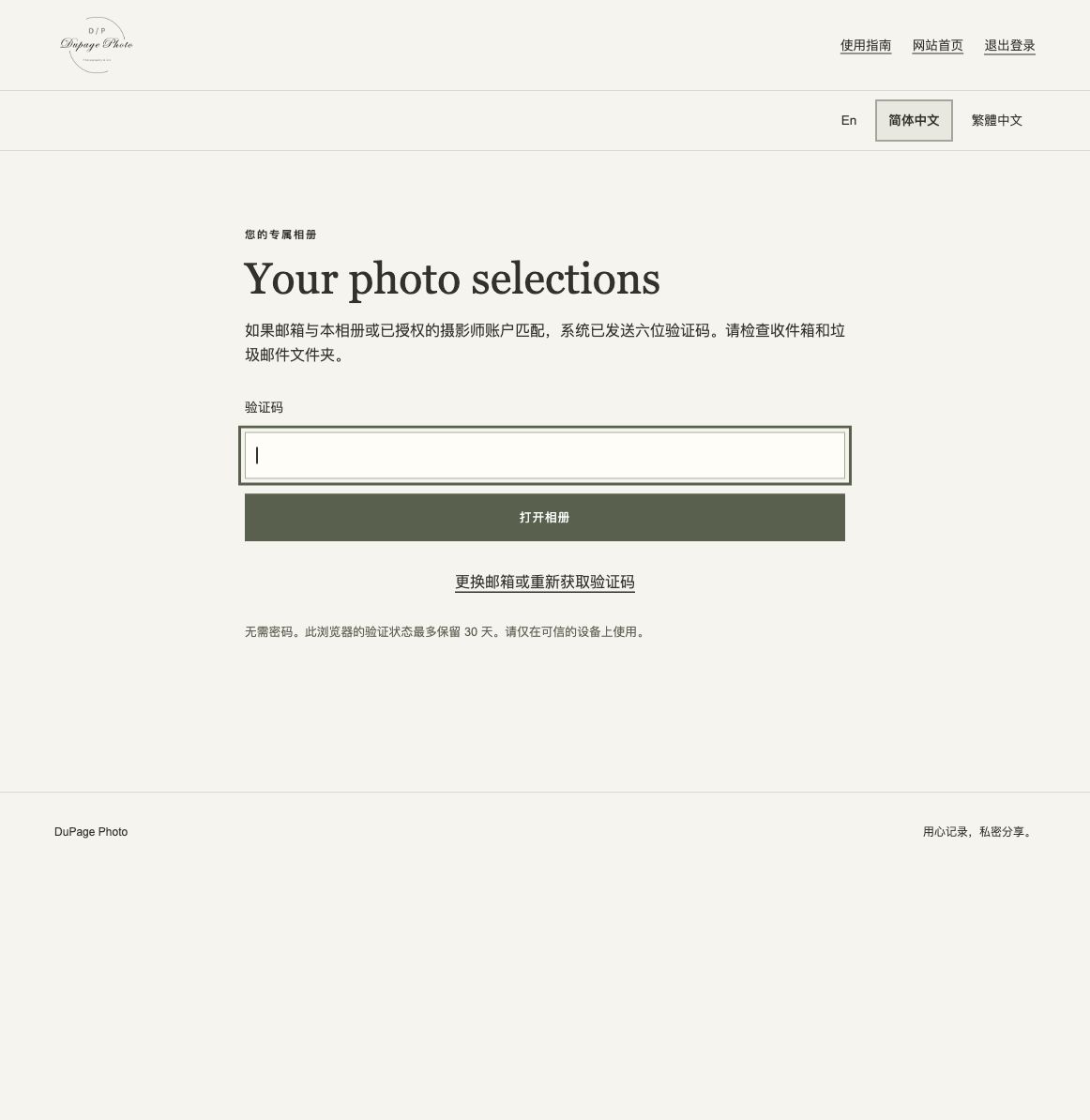
- 输入邮件中的六位验证码。如未收到,请检查垃圾邮件文件夹。
无需密码或 Google 账户。验证码有效期为 10 分钟,只能使用一次。请勿将相册链接和验证码分享给他人。
在手机上,照片默认以单列显示,方便查看。点击或滑动悬浮栏中的圆形 1 / 2 开关,选择单列或双列。此浏览器会记住您的选择。
点击或轻触照片可查看大图。使用上一张照片和下一张照片浏览,再选择关闭返回照片列表。在电脑上,不在输入框中打字时,也可使用键盘的左右方向键。
浏览到第一张或最后一张照片时,会显示位置提示。使用“查看最后一张”或“返回第一张”可循环浏览当前视图。箭头按钮和键盘方向键也支持循环浏览。如果筛选后只有一张照片,则没有其他照片可切换。
如果无法收到邮件验证码,请向 Scarlette 索取备用码。在登录页面选择“使用 Scarlette 提供的备用码”,输入本相册的邮箱和完整备用码,并完成人机验证。每个备用码在您此客户的所有相册中只能使用一次。您可以照常继续已保存的选片,此浏览器的验证状态最多保留 30 天。
为每张照片选择一个等级
相册中的选择按钮以一行数字显示:3 = 一定保留,2 = 可能保留,1 = 备选,0 = 不保留,-1 = 未选择。底部的实时选择统计会显示这份图例。放大照片时,桌面版按钮显示完整说明,手机版显示数字。
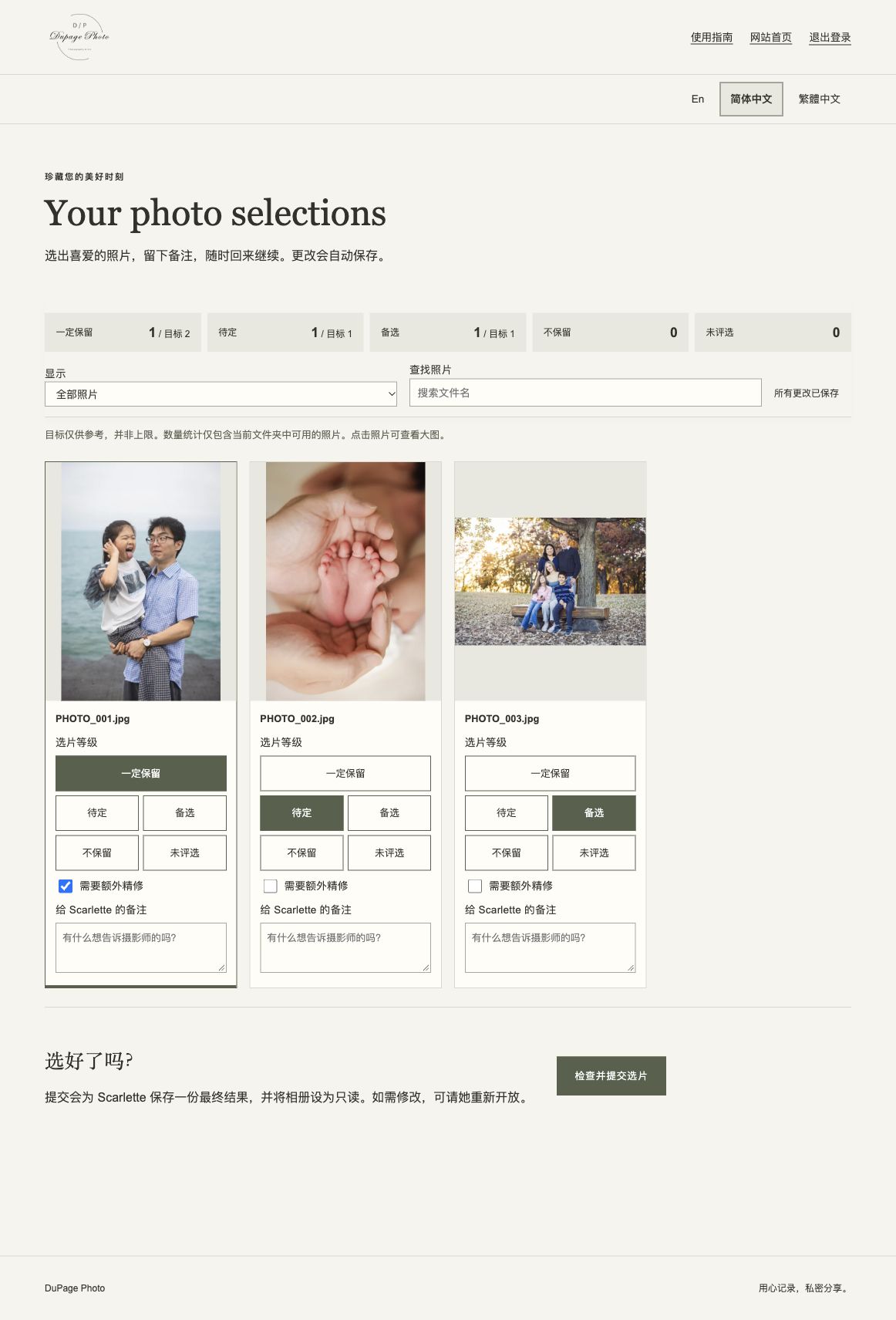
在照片下方或大图查看器中,点击或轻触选片等级按钮。当前等级会高亮显示。所有等级直接显示,无需打开菜单。提交前,您可以随时更改选择。
| 等级 | 适用情况 |
|---|---|
| 一定保留 | 您确定最喜欢、一定想保留的照片。 |
| 待定 | 喜欢但还没有决定的照片。 |
| 备选 | 作为备选、留待考虑的照片。 |
| 不保留 | 不想选入最终结果的照片。这不会删除原始照片。 |
| 未评选 | 尚未决定,或想清除当前等级、稍后再看的照片。 |
每张照片只能选择一个等级。选择新等级会替换之前的等级。选择未评选可清除当前等级,留待稍后再看。
照片复选框在可编辑相册中默认显示。勾选两张或更多照片后,顶部会自动显示批量等级按钮。备注和额外编辑请求保持不变。在电脑上,Shift 点击可选择连续范围,Ctrl/Cmd 点击可切换照片,也可以拖动框选。点击底部的类别统计可只看该类别;点击“总计”可显示全部照片。“清除选择”只清除复选框,已应用的等级仍会保存。实时选择统计始终显示在底部。
在放大的照片上向左或向右滑动,即可查看下一张或上一张照片。也可以点按照片的左半部分查看上一张,或右半部分查看下一张。箭头显示在照片上。仍可上下滚动和双指缩放。
打开单张照片后,会立即显示选择按钮和备注框。底部持续显示实时统计和类别筛选。相册可编辑时,更改会自动保存。提交后选择为只读,按钮和备注仍会显示,但不能编辑。
提出精修需求并添加备注
如果希望摄影师额外处理某张照片,请勾选需要额外精修。精修需求与选片等级是分别记录的,请同时选择等级。
在给 Scarlette 的备注中说明具体要求,例如:“请去掉毯子上的小污点。”备注会与照片一起保存,您不必记录文件名或另外发送清单。
使用浮动选择栏中的上一页、下一页或页码选择器浏览照片。每页最多显示 50 张照片,并保持完整的行。统计数字涵盖整个图库。点击收起图库可隐藏照片和筛选条件,方便前往其他部分;点击展开图库可返回原来的页码。翻页或收起图库不会丢失您的选择和照片备注。
相册留言与回复
如需对所有选中照片提出要求、提问或回复摄影师,请使用“相册留言与回复”。输入消息后点击“发布留言”。点击消息旁的“回复”即可引用该消息。发布后才会保存并分享,仍在输入框中的文字尚未发布。
提交选片前后都可以留言。摄影师可在此回复,消息会自动刷新。针对单张照片的要求,请使用该照片的备注。
摄影师发布新留言或回复时,您会收到包含私密对话链接的邮件通知。
付款记录
在相册中展开“付款记录”,可查看约定的拍摄总费用、建议预付款、已记录付款和剩余应付金额。列表按日期显示已收到和已作废的记录。仅摄影师可修改这些记录;如有疑问,请在相册中留言。
如果摄影师设置了选片截止日期,它会显示在相册顶部。日期以芝加哥时间为准。如果启用了提醒,您会在截止前 3、2、1 天收到提醒邮件,提交后停止。如需更多时间,请联系摄影师。
查看选片进度
统计栏显示您为各等级选择的照片数量。如果 Scarlette 设置了目标,数量旁会显示相应目标,例如8 / 目标 10。目标仅供参考,提交时可以高于或低于目标。
点击底部工具栏的类别统计可筛选相册。当前类别以深绿色显示。点击总计可显示全部照片。统计和目标始终针对整个相册。筛选只改变显示的照片,不会更改您的选择。
保存进度,稍后继续
选片等级、精修需求和备注都会自动保存。修改后,请等到状态显示所有更改已保存再关闭页面。
您可以关闭浏览器,之后使用同一邮件链接回来继续。此浏览器的验证状态最多保留 30 天。使用新设备、清除 Cookie 或验证状态过期后,需要再次输入邮件验证码;只要相册仍可访问,已保存的选片结果就会保留。
如果网络断开或出现保存错误,请保持页面打开。未保存的备注会暂留在当前窗口中,关闭窗口可能会丢失。重新加载前请先复制未保存的文字,然后检查选片是否已保存。
同一相册在所有浏览器中共用一份选片结果。如果其他窗口修改了某张照片,您可能需要重新加载后才能继续编辑。
提交最终选片
- 检查您喜爱的照片、备注和精修需求,并查看剩余的未评选照片。
- 等待状态显示所有更改已保存。
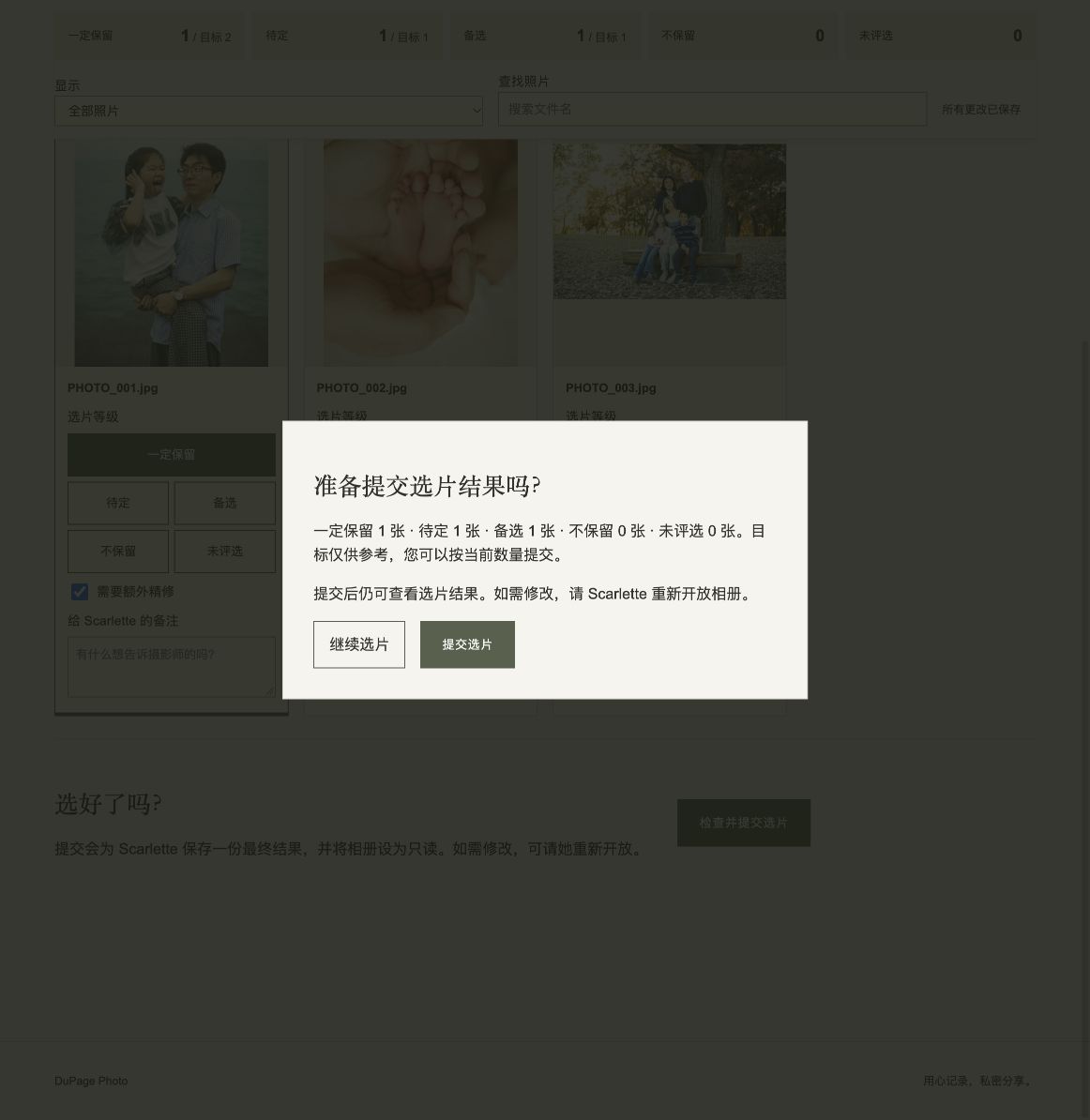
- 选择检查并提交选片。
- 在确认窗口中核对各等级的数量,然后选择提交选片。
您的选片结果已为 Scarlette 保存,相册将设为只读。您仍可回来查看。如需修改,请 Scarlette 重新开放;之前提交的记录会保留。
需要帮助时
- 验证码未收到或已过期。
- 请使用收到邀请的同一邮箱,并检查垃圾邮件。验证码有效期为 10 分钟,最多可尝试五次。选择更换邮箱或重新获取验证码重新开始;再次获取前请至少等待一分钟。重复获取可能需要等待更长时间。
- 我无法修改选片结果。
- 已提交的相册为只读状态,需要 Scarlette 重新开放后才能修改。摄影师整理文件名时,也会暂时停止编辑。请按照相册中的提示操作,完成后再试。
- 链接无法打开相册。
- 邀请链接可能已过期、访问已暂停,或链接已更换。请 Scarlette 检查,或请她发送当前有效的链接。
- 有照片不见了,或文件名变了。
- 摄影师可能已更新样片或整理文件名。选片结果与照片的 Google Drive 文件 ID 关联,因此更改文件名不会清除您的选择。已移除的照片不会计入当前选片总数。
- 我仍然需要帮助。
- 请发邮件至 dupagephoto1@gmail.com,或使用联系页面。